
浩辰(Gstar)CAD2026安装和激活教程
浩辰CAD是由苏州浩辰软件自主研发的国产CAD解决方案,深度兼容AutoCAD格式,支持Windows/macOS/Web/移动端多平台协作,覆盖建筑、机械、电力等专业领域,拥有全球超7000万用户;其核心技术采用永久授权模式,提供云端实时同步、跨域数据安全流转及建筑/暖通/给排水等专业模块,2026版本新增参数化约束与语音注释功能,配套轻量化看图王工具可实现

本文是浩辰CAD2026版本(GstarCAD2026)的安装和激活教程下载
见文末……
提示:美绘设计分享的全部软件和资源都是免费且无套路的,请放心下载
安装教程:
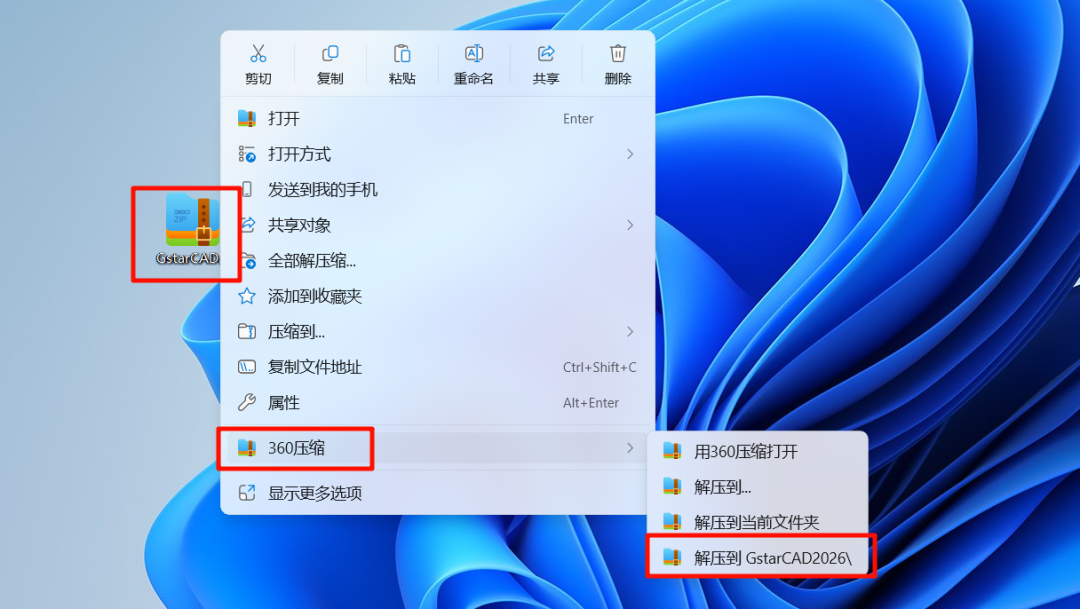
下载得到的是一个压缩包,你可以使用360压缩、7-zip等免费且兼容性好的解压软件把它解压了,注意不要使用系统自带的解压(提取)功能,否则可能无法正常解压。如果解压过程中提示需要解压密码,你打开压缩包就能看到密码了,如果你是电脑小白不是很懂,在公众号“美绘设计”回复一下“解压密码”也能看到解压密码,或者见本站的帮助页面!或者本站搜索解压密码!
例如这里是使用360压缩进行解压
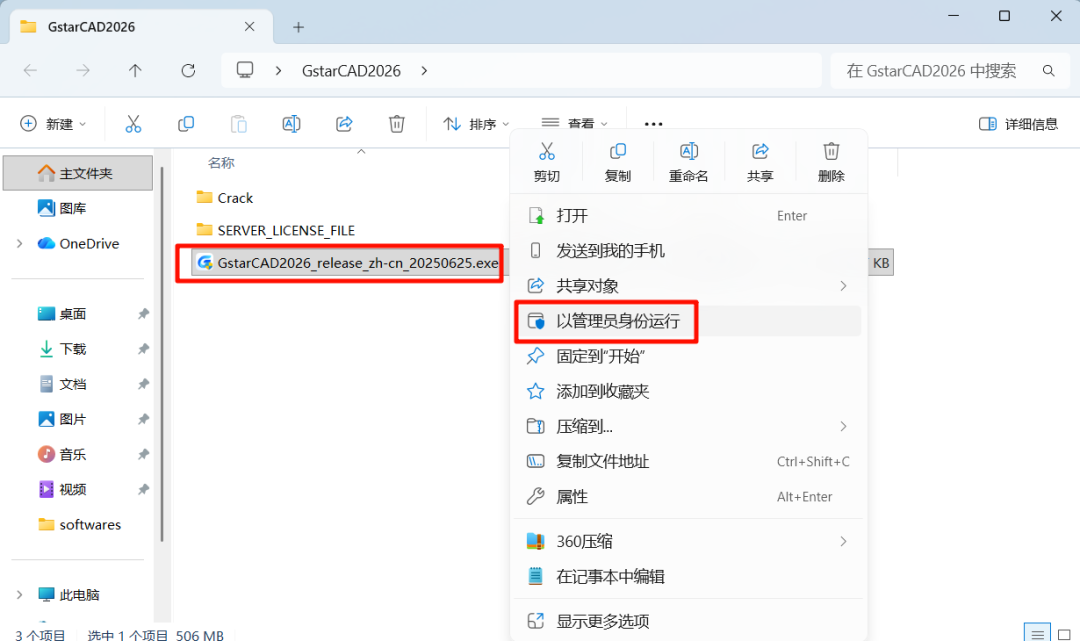
解压得到2个文件夹和一个安装程序,我们选中“GstarCAD2026_release_zh-cn_20250625.exe”文件(你的系统不一定显示文件扩展名),右键,以管理员身份运行
这里可以选择安装的位置,注意,这里的路径千万不要出现中文字符,它默认的安装路径是有中文字符的(出现了“浩辰”),所以你需要点击路径右边的文件夹图标的按钮去修改安装路径,这里是新建了一个文件夹“ZWCAD2026”去安装它
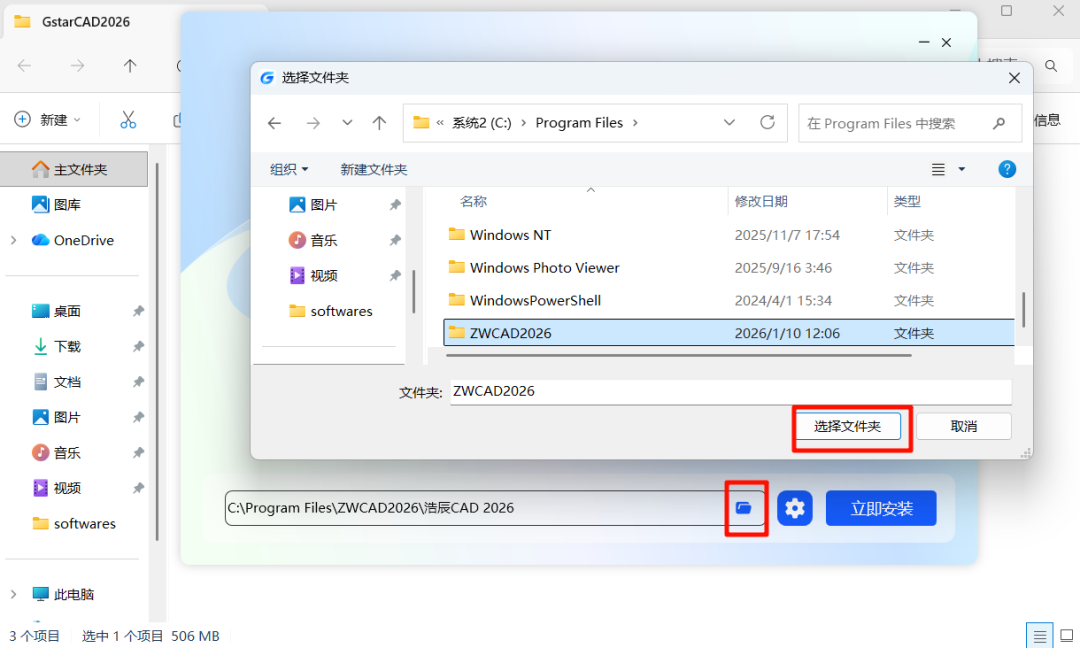
注意,当你选择了一个安装文件夹之后,它会默认加上“浩辰CAD 2026”,我们需要把这几个字符删掉,保证整个安装路径是全英文的,例如这里的完整路径是“C:Program FilesZWCAD2026”,然后点击“立即安装”按钮
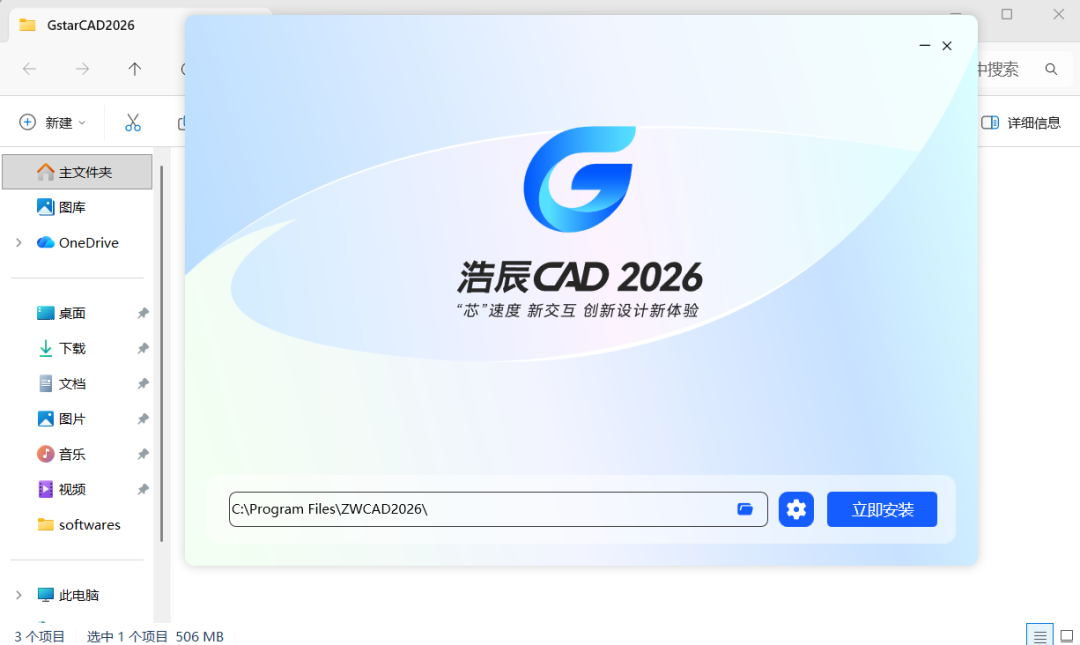
现在正在安装,大概需要几分钟时间,慢慢等待呗
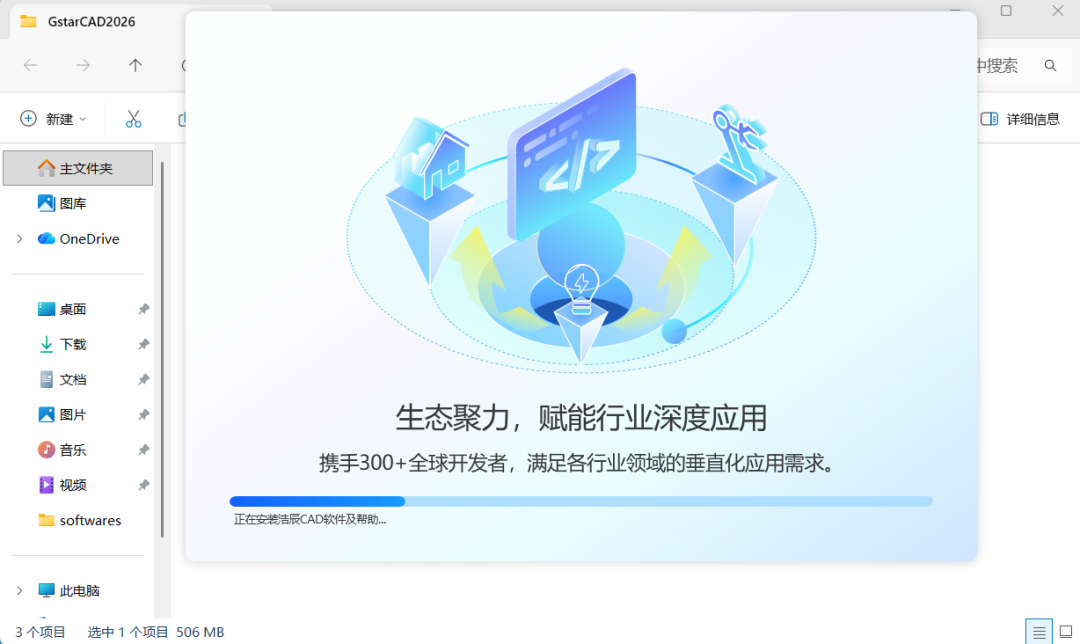
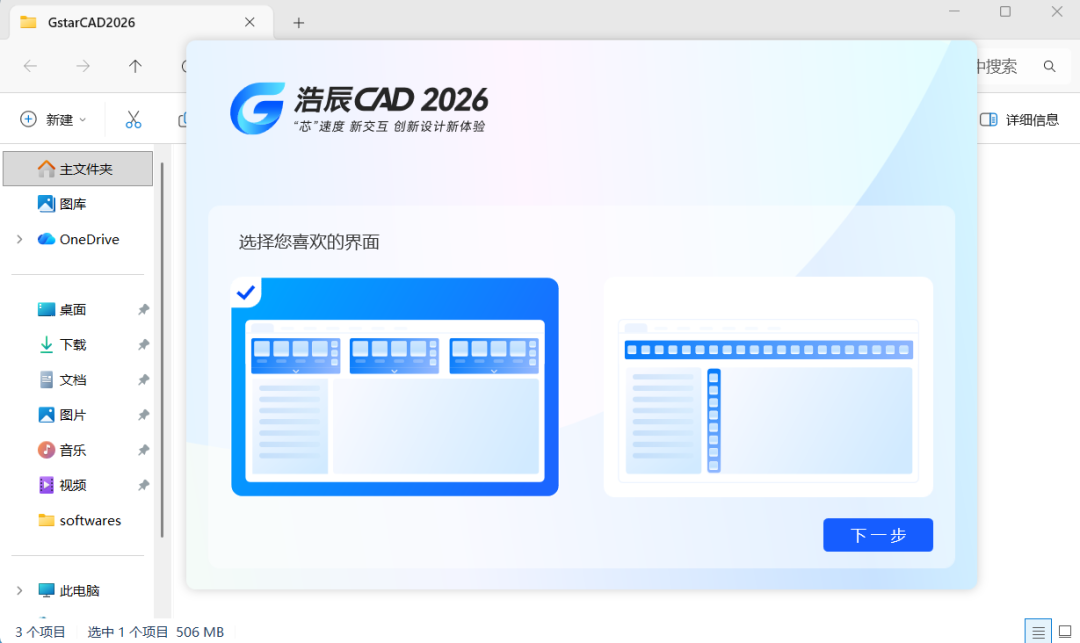
等安装进度条结束之后,我们点击“下一步”按钮
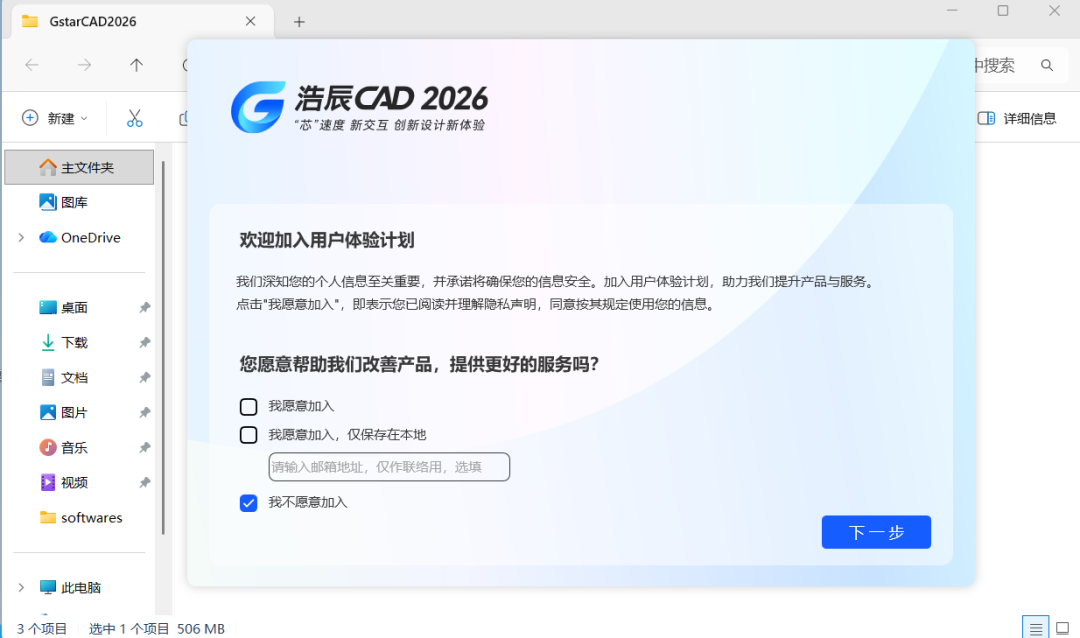
这里建议选择“我不愿意加入”选项,然后再点击“下一步”按钮
这里就直接点击“完成”按钮即可(先不要打开软件)
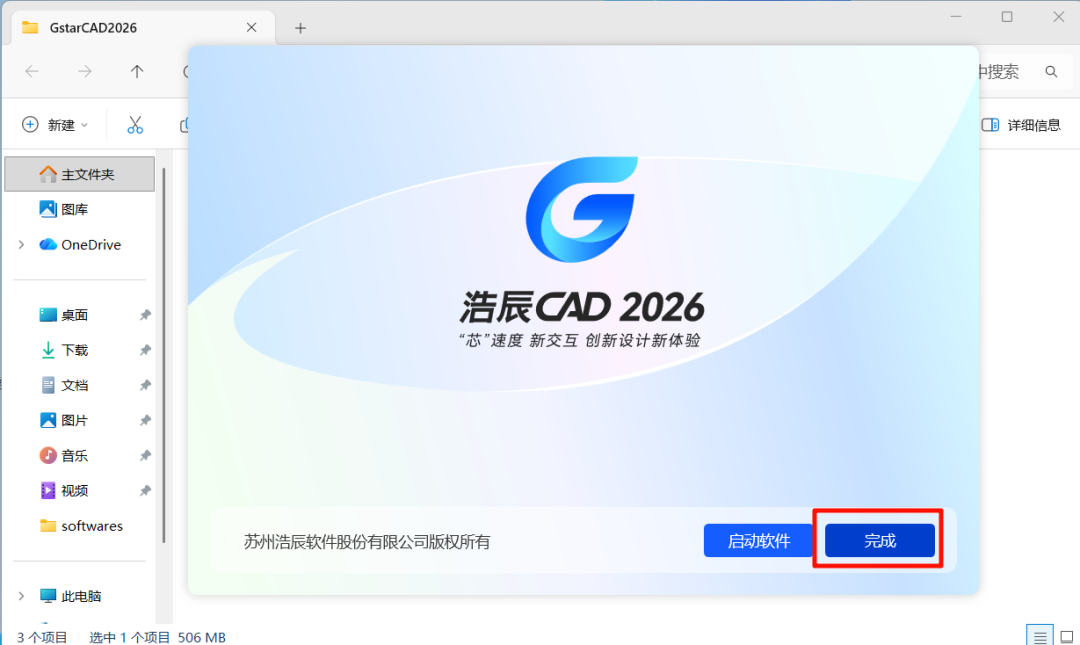
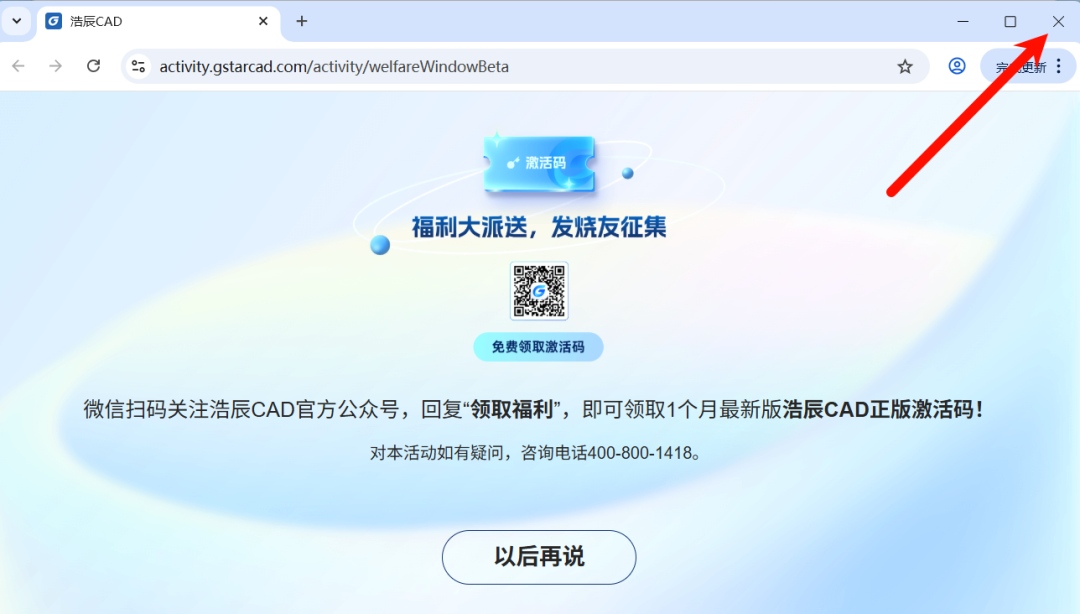
它应该会自带打开你的浏览器,我们直接把它关了就好
激活
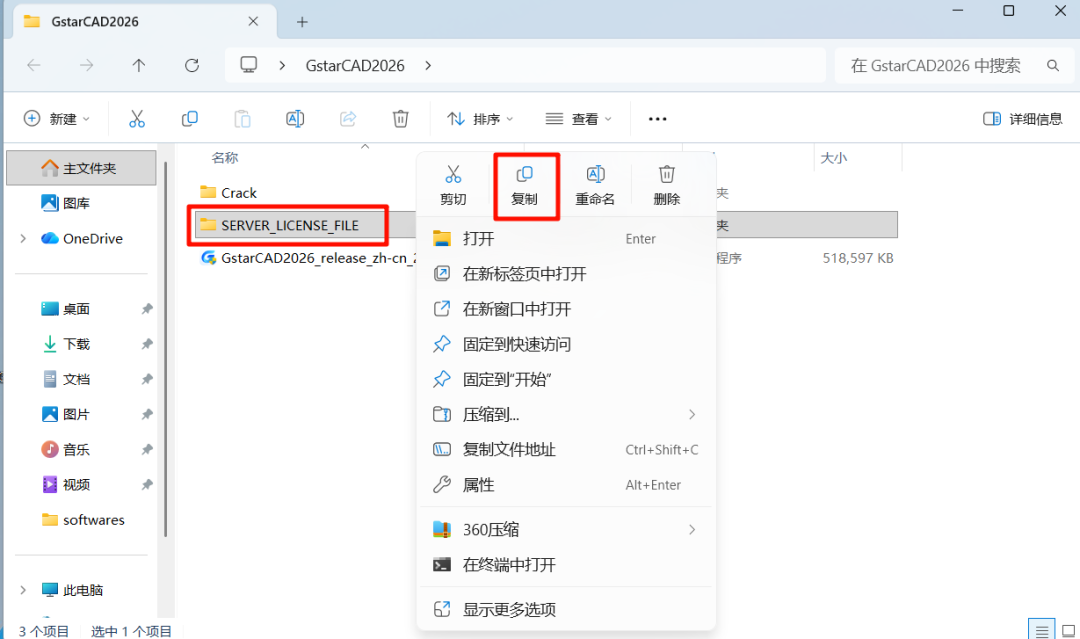
现在让我们回到解压得到的文件夹,选中“SERVER_LICENSE_FILE”文件夹,右键,复制(或按快捷键Ctrl+C)
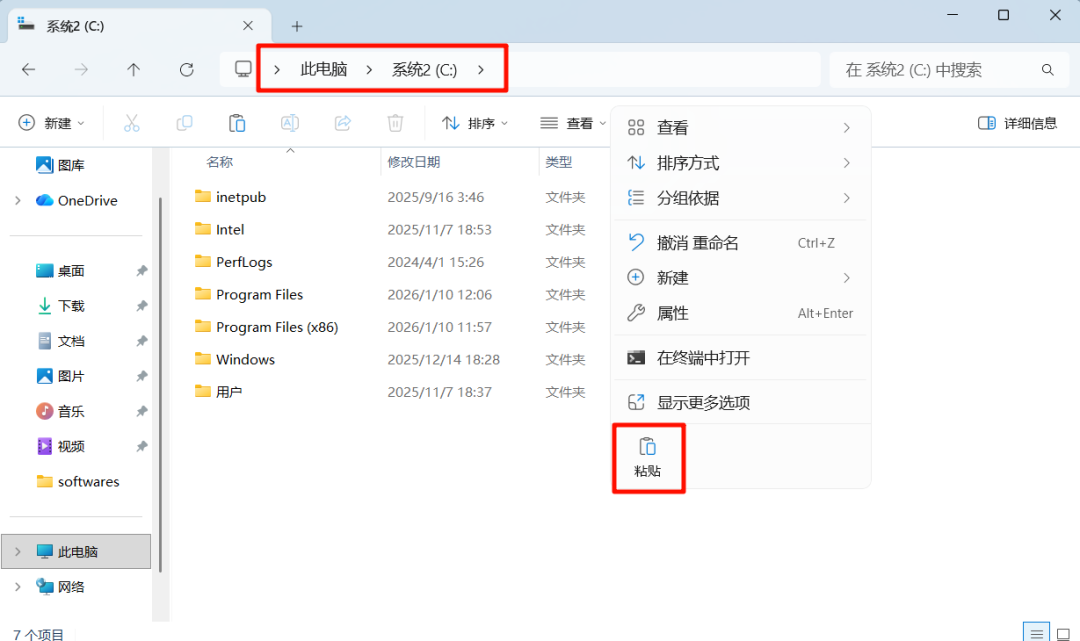
在资源管理器中打开C盘,在C盘根目录找个空白的地方,右键,粘贴(或按快捷键Ctrl+V)
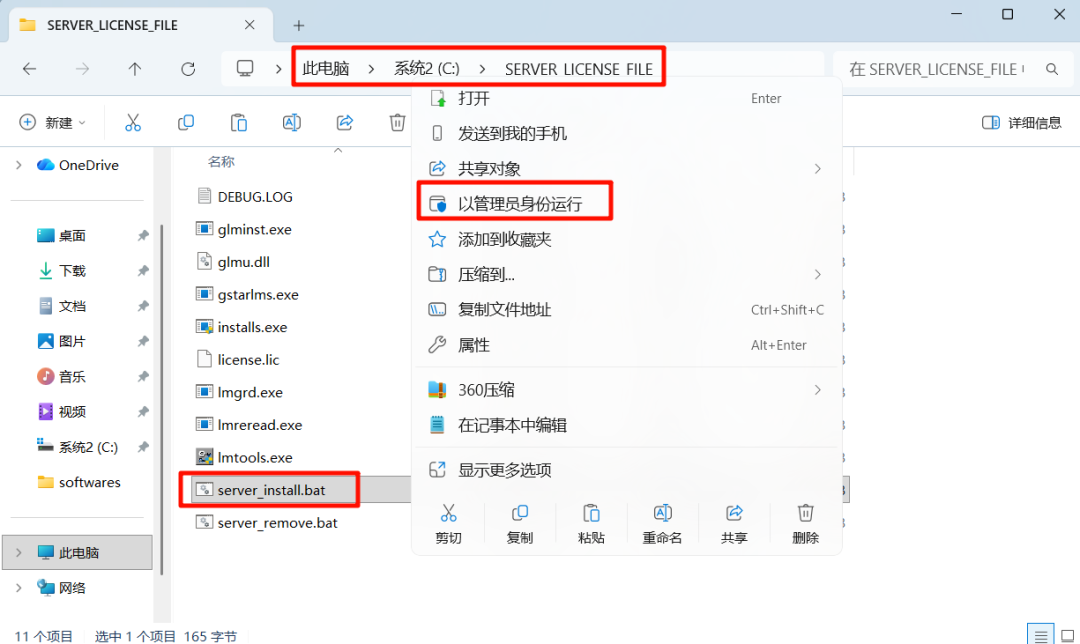
进入粘贴到C盘的“SERVER_LICENSE_FILE”文件夹,选中“server_install.bat”文件(你的系统不一定显示文件扩展名),右键,以管理员身份运行
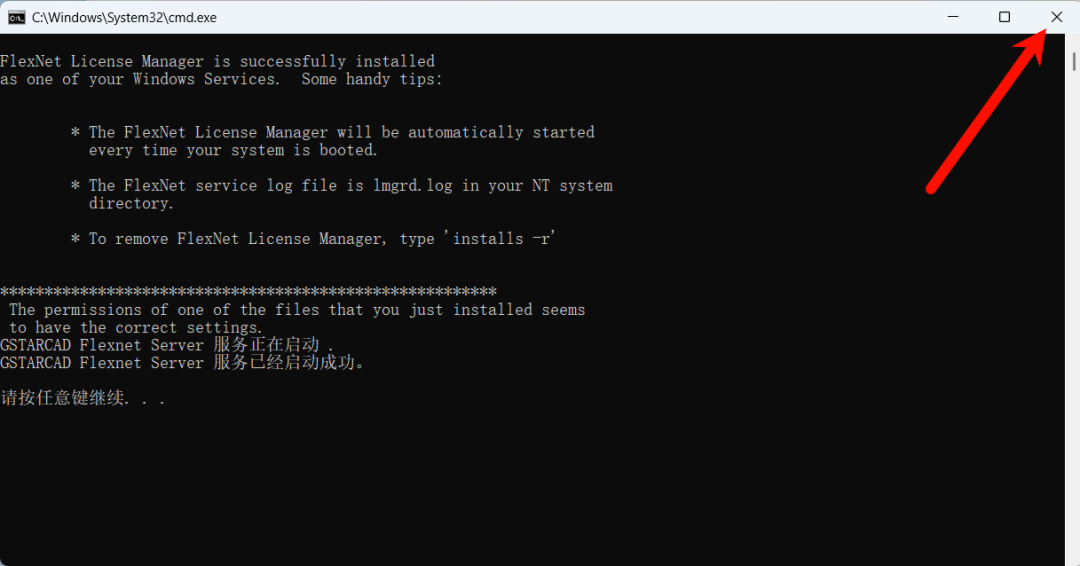
看一下控制台,大概几秒钟,当它提示”XXX服务已启动成功“的时候就可以关闭控制台了
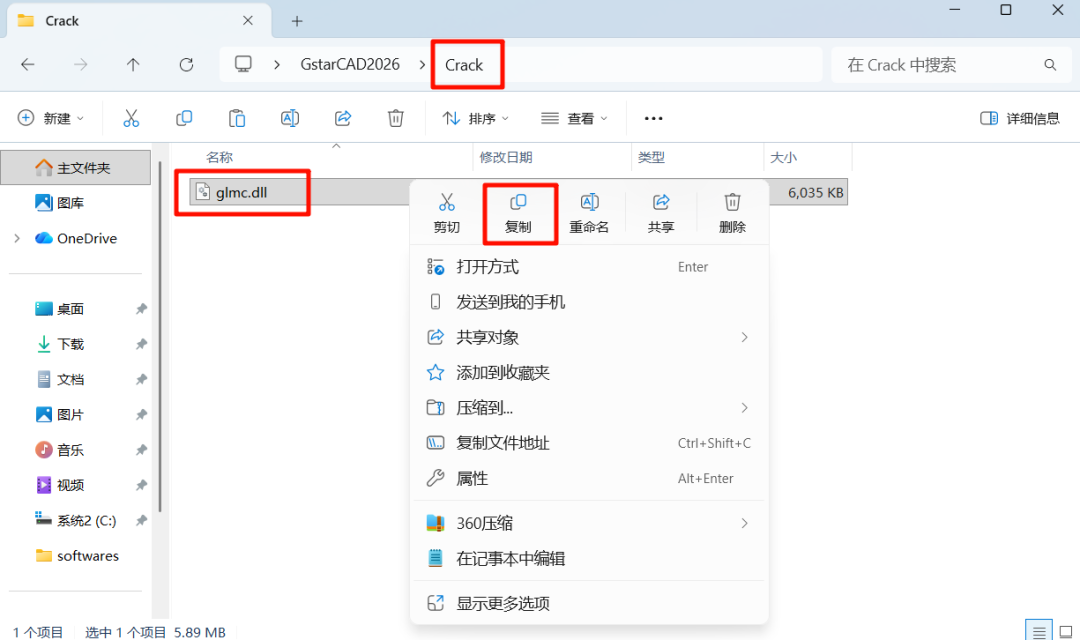
现在进入解压得到的“Crack”文件夹,里面有个“glmc.dll”文件,选中它,右键,复制(Ctrl+C)
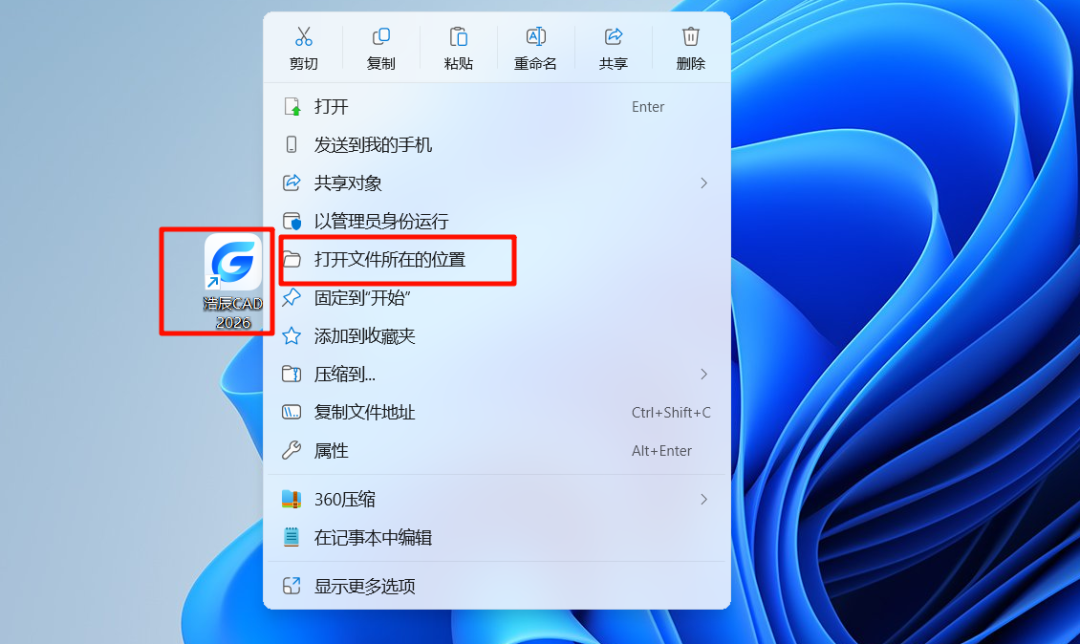
回到桌面,找到浩辰CAD2026的快捷方式,选中它,右键,打开文件所在的位置
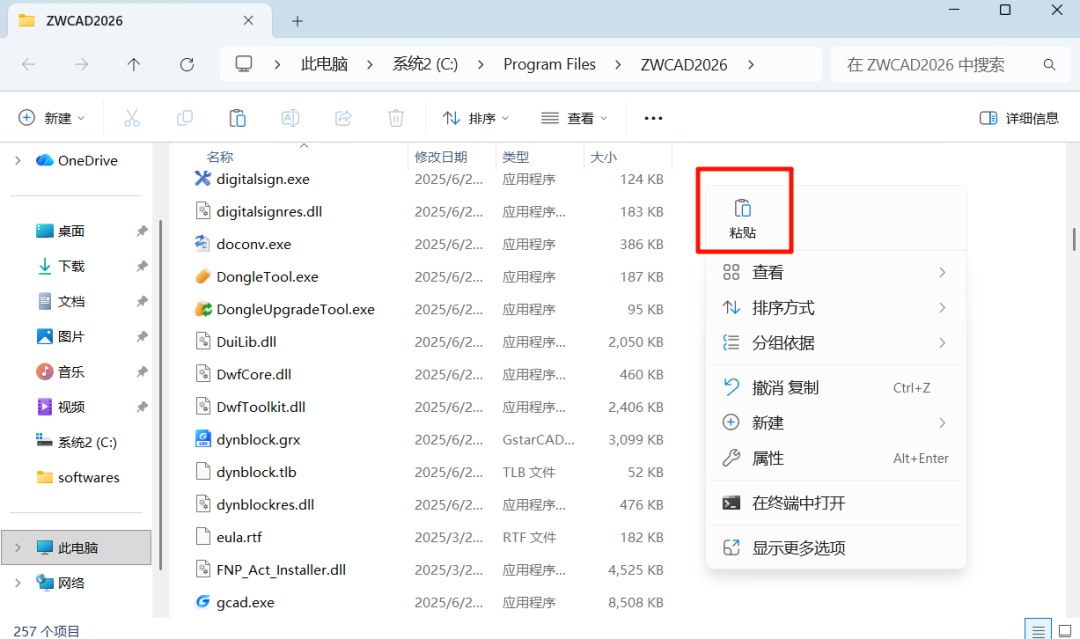
找个空白的地方,右键,粘贴(或Ctrl+V)
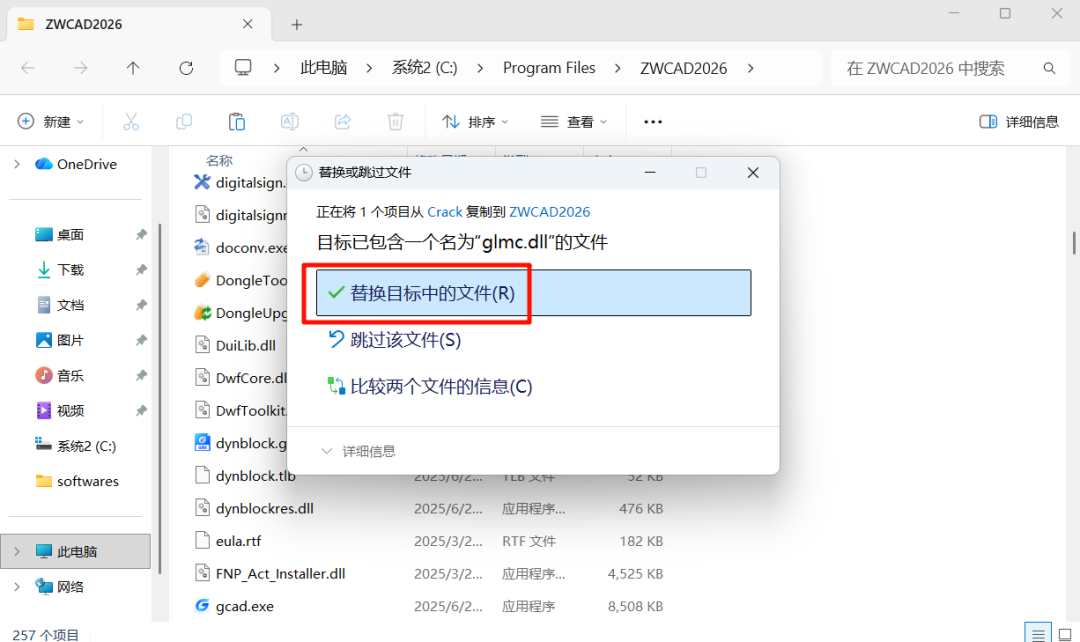
它会提示“目标已包含一个名为’glmc.dll’的文件”,我们点击“替换目标中的文件”选项,如果没有这个提示,说明你的位置不正确
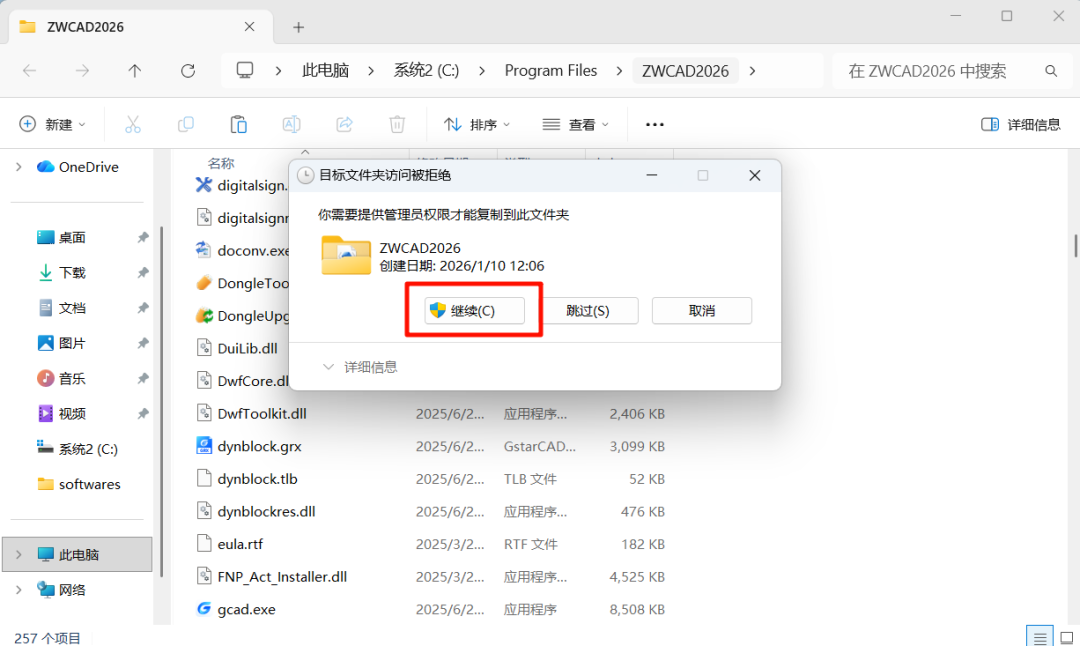
如果你跟本站一样是把浩辰CAD安装在C盘,那它会提示需要提供管理员权限,我们直接点击“继续”按钮即可
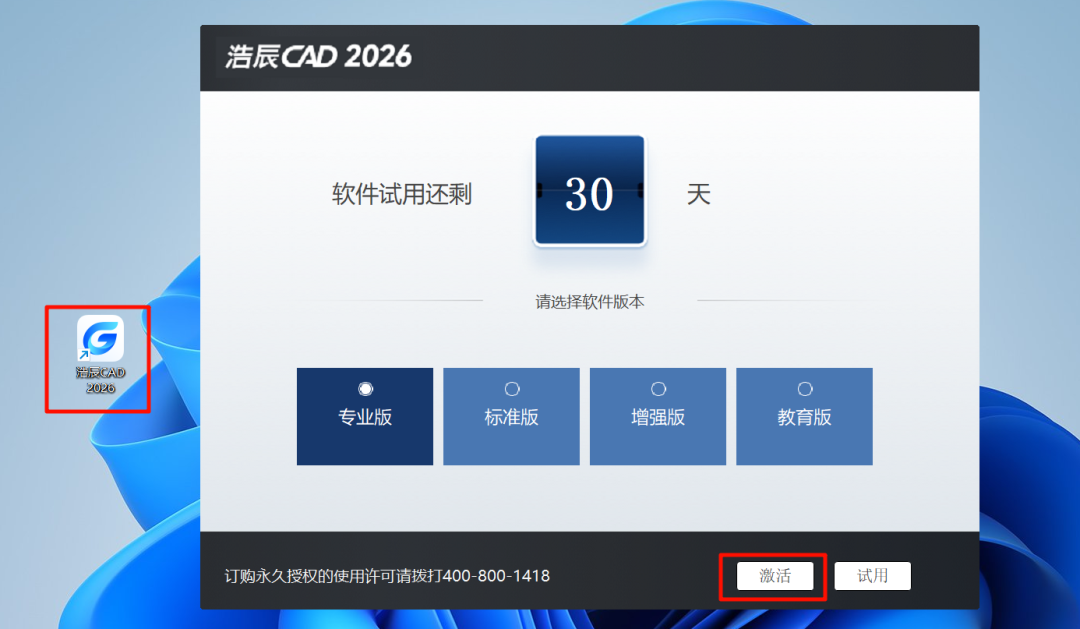
现在双击一下桌面的快捷方式启动浩辰CAD2026,现在是进不去工作界面的,它会让你激活,那我们就点击“激活”按钮
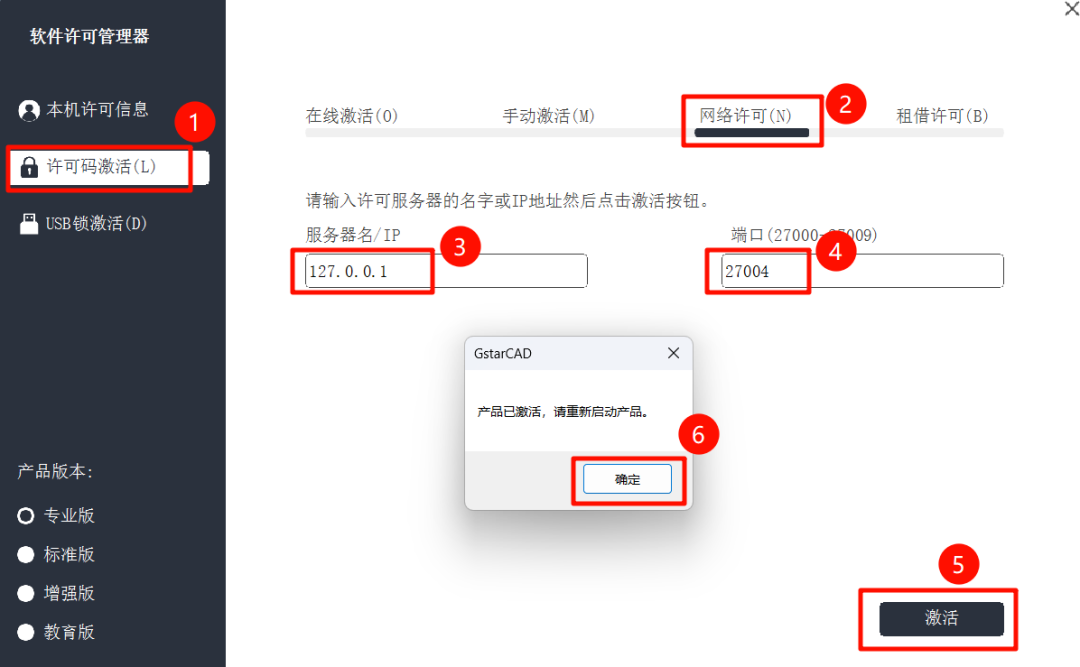
左边选择“许可码激活”,然后再点击“网络许可”,在“服务器名/IP”那里输入“127.0.0.1”,在端口那里输入“27004”,然后点击下面的“激活”按钮,它应该会提示“产品已激活XXX”,我们点击“确定”按钮即可,它应该会自动重启软件
当它重启完成之后,它就会直接进入浩辰CAD2026的工作界面而不是让你激活了
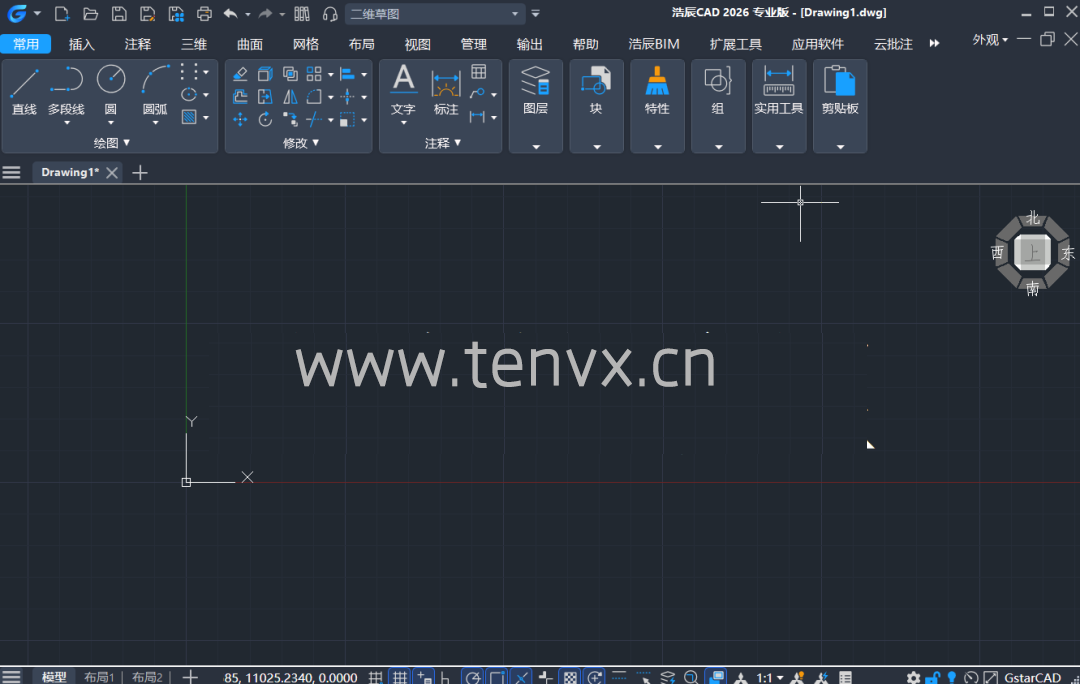
okk,那现在你就可以永久免费使用浩辰CAD2026了,好好享受(干活)吧,Good Luck

请关注微信公众号「美绘设计」,回复关键字「验证码」获取验证码。注:手机扫描右侧二维码快速关注公众号
© 版权声明
- 本网站名称:藤息软件仓 | 本站永久网址:https://www.tenxv.cn
- 本文内容采用 CC BY-NC-SA 4.0 协议许可,转载请注明出处。
- 本站内容部分来源于网络,如有侵权请联系站长QQ:78068564 处理。
- 根据《计算机软件保护条例》,本站资源仅供学习研究,24小时内删除,禁止商用,后果自负。